
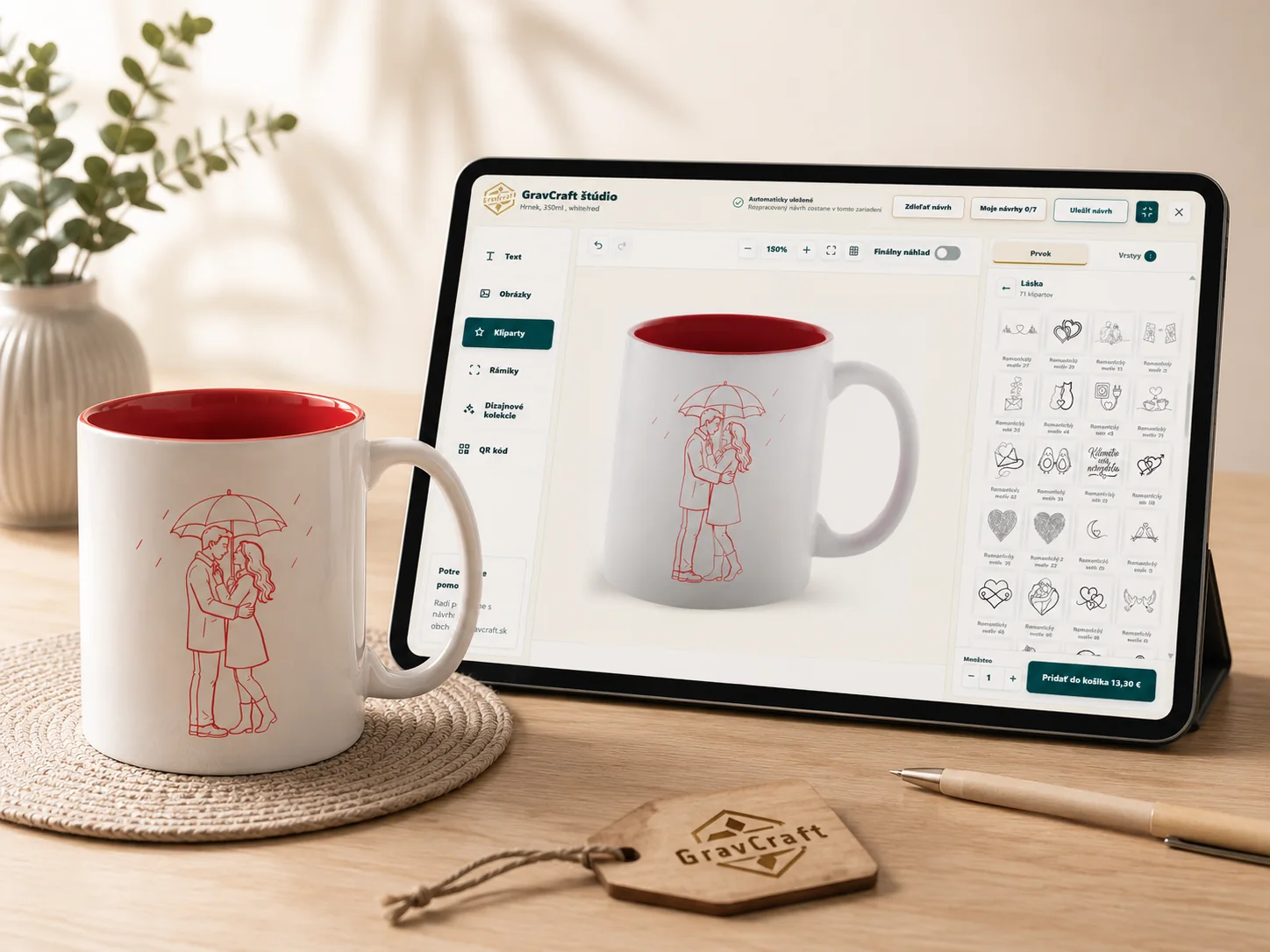
Personalizácia v zobrazenej cenePri produktoch s tlačidlom GravCraft Štúdio je príslušné gravírovanie alebo personalizácia zahrnutá v cene. Pri množstve platí zobrazená cenová úroveň.
01
Rýchly štart: návrh za päť krokov
Najkratšia cesta od produktu k vlastnému gravírovaniu alebo potlači.
Vyberte produkt
Na produktovej stránke najprv zvoľte variant, farbu, veľkosť alebo spôsob personalizácie.
Otvorte Štúdio
Kliknite na tlačidlo GravCraft Štúdio. Ak má produkt povinný variant, vyberte ho ešte pred otvorením.
Pridajte obsah
Vložte text, fotografiu, logo, tvar, klipart, rámik, kolekciu alebo QR kód.
Skontrolujte náhľad
Zapnite Finálny náhľad a overte, že dôležitá grafika zostáva v maske.
Vložte do košíka
Nastavte množstvo, skontrolujte cenu a počkajte na potvrdenie uloženia návrhu.
Najdôležitejšie pravidlo
Výrobná maska je hranica gravírovania alebo potlače. Časť prvku, ktorá presahuje mimo masky, sa v konečnom výrobnom podklade oreže. Ak je celý návrh mimo masky, Štúdio vloženie do košíka zablokuje.
02
Orientácia v rozhraní
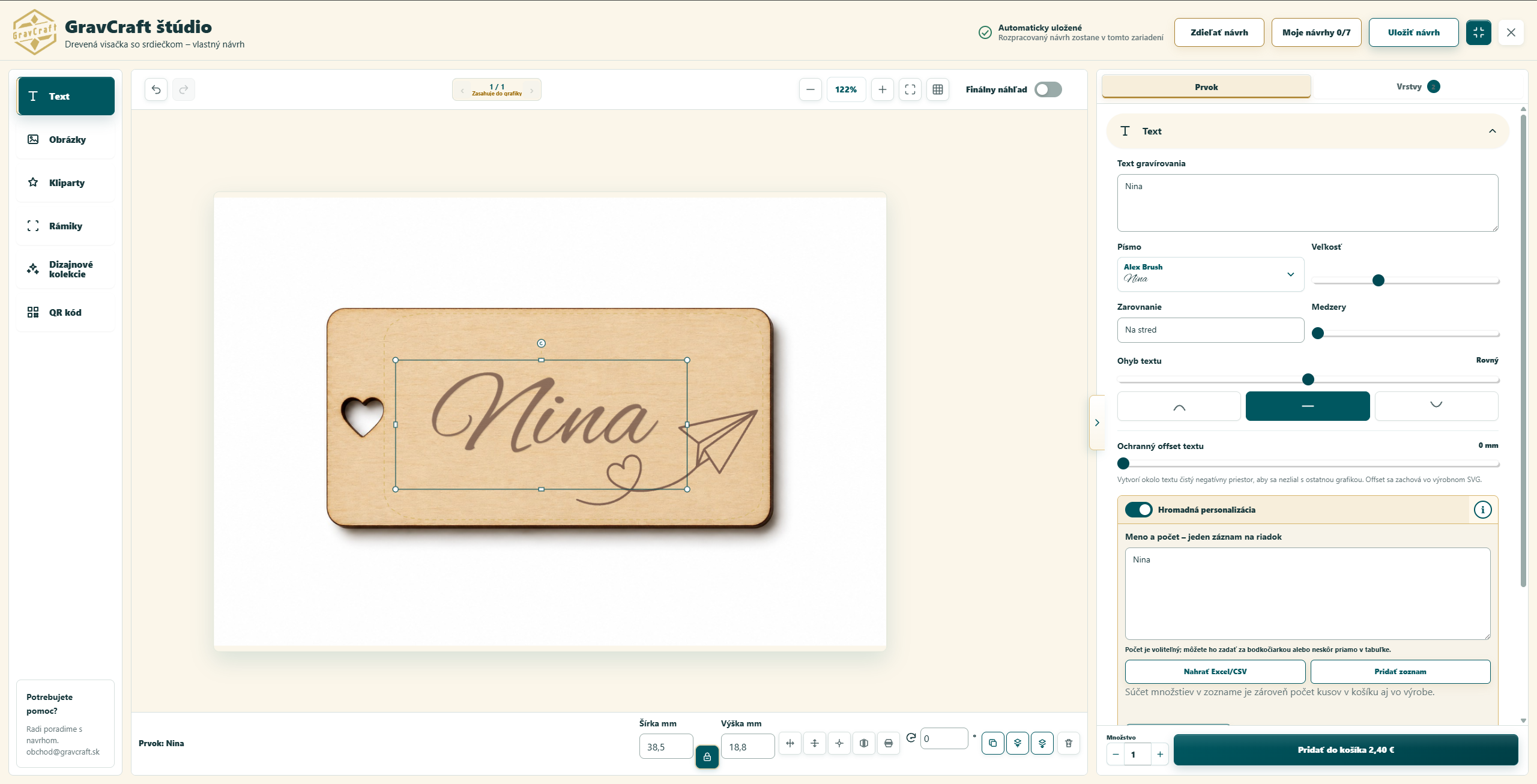
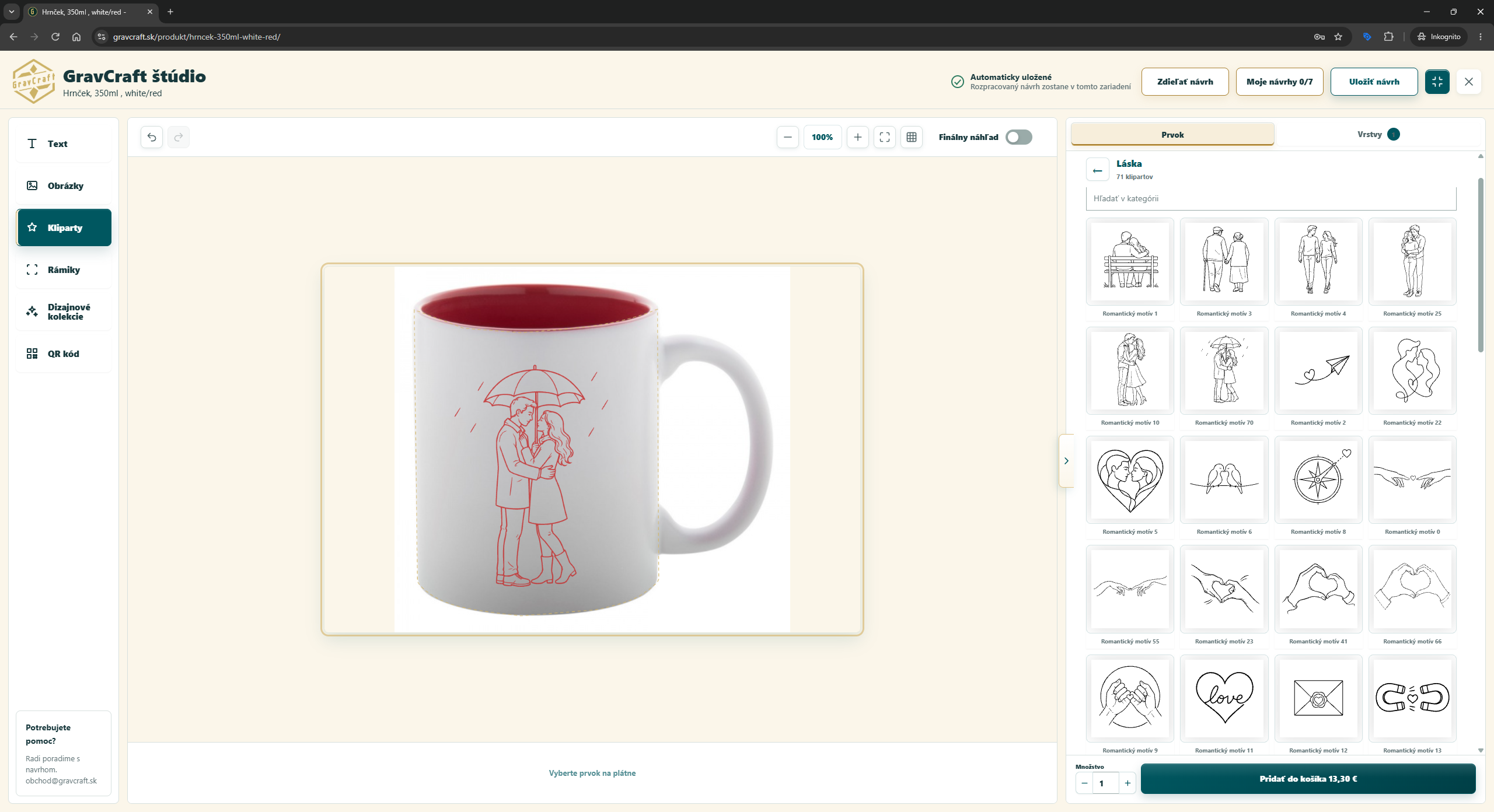
Štúdio je rozdelené do jasných zón. Na počítači ich vidíte naraz, na mobile sa nastavenia otvárajú vo vysúvacom paneli.
GravCraft štúdio
Vlastnosti prvku
1
Horná lištaAutomatické ukladanie, zdieľanie, Moje návrhy, uloženie, maximalizovanie a zatvorenie.
2
Panel nástrojovText, vektorové tvary, obrázky, kliparty, rámiky, kolekcie a QR kód.
3
Pracovné plátnoProduktová fotografia, výrobná maska a živý náhľad návrhu.
4
Vlastnosti / vrstvyNastavenia aktívneho nástroja a presné riadenie poradia objektov.
5
Transformačný pásRozmery v mm, pomer strán, otočenie, centrovanie, zrkadlenie a poradie.
6
Množstvo a košíkCena za kus, celková cena a bezpečné uloženie návrhu k produktu.
03
Výber a úprava prvkov
Každý text, obrázok, klipart, rámik alebo tvar zostáva samostatne upraviteľný.
| Činnosť | Ako ju vykonať | Poznámka |
|---|---|---|
| Vybrať prvok | Kliknite alebo ťuknite priamo na prvok. Pri prekrývaní použite opakovaný dotyk alebo zoznam Vrstvy. | Vybraný prvok má ovládací rám a úchyty. |
| Presunúť | Potiahnite prvok myšou alebo prstom. | Grafiku môžete dočasne presunúť aj mimo masky, finálny výstup ju však oreže. |
| Zmeniť veľkosť | Potiahnite rohový úchyt alebo zadajte presnú šírku a výšku v mm. | Zámok pomeru strán udrží pôvodné proporcie. |
| Otočiť | Použite horný otočný úchyt, posuvník alebo číselné pole v stupňoch. | Rozsah je −360° až +360°. |
| Zarovnať | Použite vodorovné centrovanie, zvislé centrovanie alebo Osadiť na stred masky. | Hodí sa pri menách, monogramoch a QR kódoch. |
| Zrkadliť | Zvoľte vodorovné alebo zvislé zrkadlenie. | QR kód sa z bezpečnostných dôvodov zrkadliť nedá. |
| Duplikovať | Kliknite na Duplikovať alebo použite Ctrl/⌘ + D. | Kópia zostáva samostatnou vrstvou. |
| Poradie | Použite Posunúť dopredu, Posunúť dozadu alebo potiahnite vrstvu v zozname. | Najvyššia vrstva sa zobrazuje vpredu. |
| Odstrániť | Kliknite na ikonu koša alebo stlačte Delete/Backspace. | Posledný krok môžete vrátiť pomocou Späť. |
Presné rozmery sú výrobné rozmery
Ak produkt používa kalibrovanú masku, šírka a výška prvku sa zobrazujú v reálnych milimetroch. Veľkosť zostáva rovnaká bez ohľadu na to, či návrh upravujete na mobile alebo počítači.
04
Nástroje GravCraft Štúdia
Vyberte nástroj podľa toho, čo chcete na výrobok preniesť.
Text
Mená, dátumy, venovania, viac riadkov, ohnutie a štýly písma.
Vektorové tvaryKruh, obdĺžnik, srdce, hviezda a ďalšie tvary s výplňou alebo obrysom.
ObrázkyFotografie, logá, podpisy a kresby s automatickou úpravou pre výrobu.
Kliparty866 bezpečných vektorových motívov v tematických kategóriách.
Rámiky27 vektorových rámikov, ktoré môžete kombinovať s textom a grafikou.
Dizajnové kolekcie21 hotových vektorových kompozícií ako rýchly základ návrhu.
QR kódKrátka URL alebo text prevedený priamo v prehliadači bez externej služby.
VrstvyPoradie, názov, viditeľnosť, zamknutie, duplikovanie a odstránenie prvkov.
05
Text a písmo
Text vzniká priebežne už počas písania, takže výsledok okamžite vidíte na produkte.
- Otvorte nástroj Text.
- Napíšte meno, dátum, venovanie alebo viacriadkový text.
- Vyberte písmo a podľa potreby zapnite tučné, kurzívu, podčiarknutie alebo prečiarknutie.
- Nastavte veľkosť v typografických bodoch, zarovnanie, medzery medzi písmenami a riadkovanie.
- Text presuňte, otočte alebo osaďte presne na stred masky.
Písma a štýly
Štúdio ponúka klasické, výrazné, úzke, jemné, technické, dekoratívne, gravírovacie, elegantné, moderné a písané fonty vrátane rukopisných štýlov.
Prehnutie textu
Posuvník od −100 % do +100 % vytvorí oblúk smerom hore alebo dole. Tlačidlo Rovno vráti text do priamej línie.
Medzery a riadkovanie
Medzery medzi písmenami pomôžu vzdušnému monogramu. Riadkovanie upraví vzdialenosť medzi riadkami viacriadkového venovania.
Ochranný offset
Rozsah 0–3 mm vytvorí okolo textu čistý negatívny priestor, aby sa písmo nezlialo s fotografiou alebo inou grafikou.
Písané fonty potrebujú priestor
Pri veľmi malom rozmere sa jemné ťahy môžu pri výrobe zlievať. Pri malých predmetoch voľte jednoduchšie písmo, kratší text a väčšie rozostupy.
06
Hromadná personalizácia
Jedna grafická kompozícia, ale pre každý kus iné meno, dátum alebo krátky text.
Ručné zadanie
- Vyberte textový prvok a zapnite Hromadnú personalizáciu.
- Každý záznam napíšte na samostatný riadok.
- Počet kusov môžete doplniť za bodkočiarku. Bez počtu sa použije 1 kus.
- Kliknite na Pridať zoznam, skontrolujte tabuľku a potvrďte správnosť mien, diakritiky, poradia a množstiev.
Príklad ručného zoznamu
Spolu 6 kusovMartin Kováč;2
Jana Nováková;1
Peter Horváth;3Import z Excelu, CSV alebo TXT
| Stĺpec | Obsah | Pravidlo |
|---|---|---|
| A | Meno, priezvisko alebo krátky text | Najviac 30 znakov vrátane medzier. |
| B | Počet kusov | Celé číslo od 1 do 200. |
| Prvý riadok | Voliteľné hlavičky | Napríklad „Meno“ a „Počet“. |
| Súbor | XLSX, CSV alebo TXT | Prvý hárok, najviac prvých 200 dátových riadkov, veľkosť do 5 MB. |
Množstvo sa vypočíta automaticky
Súčet množstiev v zozname je zároveň počet kusov v košíku a vo výrobe. Štúdio pripraví samostatný orezaný výrobný podklad pre každý záznam.
Prejdite všetky mená
Pomocou počítadla nad plátnom skontrolujte najdlhšie aj najkratšie záznamy. Jeden dlhší názov môže potrebovať menšiu veľkosť písma než ostatné.
07
Fotografie, logá a obrázky
Po nahratí si zvolíte spôsob spracovania podľa charakteru predlohy a výrobnej technológie.
Fotografia
Portréty, zvieratá a snímky s tónmi. Štúdio ich automaticky optimalizuje podľa materiálu a fyzickej veľkosti gravíru.
Č/B grafika
Logá, podpisy, pečiatky a kresby. Prah čiernej určuje pomer čiernych a bielych plôch.
Silueta
Vytvorí kompaktný jednofarebný tvar vhodný pre výrazné motívy bez jemného tieňovania.
Line art
Zvýrazní kontúry. Nastavíte detail čiar a fyzickú hrúbku od 0,10 do 1,00 mm.
Podporované súbory a limity
| Parameter | Podporované hodnoty | Odporúčanie |
|---|---|---|
| Formáty | PNG, JPEG/JPG, WebP a bezpečné SVG | Pre logo je ideálne SVG alebo PNG s priehľadným pozadím. |
| Veľkosť | Súčet nahraných originálov najviac 10 MB | Pred nahratím odstráňte nepotrebné veľké obrázky. |
| Rozlíšenie | Najviac 20 megapixelov a 8000 px na jednu stranu | Použite ostrý originál, nie malý obrázok stiahnutý zo sociálnej siete. |
| SVG bezpečnosť | Skripty, externé obrázky a nebezpečné odkazy sa odstránia | Jednoduché vektorové krivky sa spracujú najspoľahlivejšie. |
Doladenie fotografie
Režim Fotografia používa automatický profil. V časti Doladiť môžete jemne upraviť svetlosť, kontrast, tiene, detaily a jemnosť gravíru. Tlačidlo Pred / Po podržte, ak chcete porovnať spracovaný výsledok s originálom.
✓
PortrétVyberte fotografiu s ostrými očami, rovnomerným svetlom a pokojným pozadím.
✓
LogoNajlepšie funguje jednofarebná grafika s čistými okrajmi a bez drobného textu.
✓
Line artZáporný Detail čiar potlačí šum; vyššia hodnota zachová viac drobných kontúr.
✓
Obrátenie plôchFunkcia „Obrátiť svetlé a tmavé plochy“ je užitočná pri svetlom logu na tmavom pozadí.
08
Vektorové tvary
Jednoduché geometrické a dekoratívne prvky zostávajú ostré pri ľubovoľnom zväčšení.
Obrys alebo výplň
Vyplnený tvar vytvorí plnú plochu. Režim Obrys zobrazí iba okraj a sprístupní nastavenie jeho hrúbky.
Hrúbka a rohy
Pri obryse nastavíte hrúbku približne 0,3–5 mm. Pri podporovaných tvaroch môžete upraviť aj zaoblenie rohov.
Tvary používajte ako podklad pod text, deliacu čiaru, odznak, štítok alebo jednoduchý ornament. Pri tlačových produktoch sa na ne automaticky použije spoločná zvolená farba výrobnej masky.
09
Kliparty
Knižnica obsahuje 866 vektorových motívov v 11 kategóriách. Pri väčších kategóriách môžete vyhľadávať bez ohľadu na diakritiku.
- Otvorte Kliparty a vyberte kategóriu.
- Krátkym kliknutím alebo ťuknutím vložíte motív na plátno.
- Dlhším podržaním zobrazíte veľký optický náhľad bez vloženia.
- Motív upravte rovnako ako ostatné prvky: veľkosť, otočenie, zrkadlenie, centrovanie a poradie.
Negatív na tmavom materiáli
Pri vybraných plošných motívoch sa môže zobraziť voľba Negatív. Použite ju vtedy, keď obrátené svetlé a tmavé plochy dávajú na danom materiáli čitateľnejší výsledok.
10
Rámiky a dizajnové kolekcie
Rýchly spôsob, ako návrhu dodať tvar, rytmus a remeselný detail.
27 rámikov
Rámik sa vkladá ako samostatný vektorový prvok. Nový rámik sa zvyčajne vloží pod text, QR, obrázky a kliparty, aby ich neprekryl.
21 kolekcií
Hotové vektorové kompozície poslúžia ako základ. Vloženú kolekciu môžete zväčšiť, otočiť, zrkadliť alebo kombinovať s vlastným textom.
Na mobile aj počítači zobrazíte veľký náhľad dlhším podržaním. Krátke ťuknutie prvok vloží. Pri viacerých rámikoch alebo kolekciách používajte panel Vrstvy, aby ste mali poradie pod kontrolou.
11
QR kód
QR kód sa vytvára lokálne priamo v prehliadači. Neodosiela obsah externej QR službe.
- Otvorte nástroj QR kód.
- Vložte krátku internetovú adresu alebo krátky text.
- Kliknite na Pridať QR kód.
- Umiestnite ho do pokojnej časti návrhu a nechajte okolo neho voľný priestor.
Limit je 78 znakov
Použite krátku URL bez zbytočných sledovacích parametrov. Diakritika a niektoré špeciálne znaky zaberajú viac dát, preto môže byť praktický limit dosiahnutý skôr.
✓
Nezmenšujte QR prílišČím menší výrobok a jemnejší materiál, tým viac potrebuje kód čisté, zreteľné moduly.
✓
Neprekrývajte ho textomQR kód musí zostať samostatný a nesmie byť prekrytý inou vrstvou.
✓
QR sa nezrkadlíŠtúdio zrkadlenie pri QR blokuje, aby zostal čitateľný.
✓
Skontrolujte adresuPred objednaním otvorte odkaz v novom okne a overte, že vedie na správnu stránku.
12
Vrstvy návrhu
Vrstvy sú najistejší spôsob práce s viacerými prvkami, najmä keď sa prekrývajú.
Poradie
Najvyššia vrstva v zozname je vpredu. Potiahnutím zmeníte poradie presne podľa potreby.
Viditeľnosť
Skrytý prvok zostáva uložený v návrhu, ale nezobrazí sa v náhľade ani vo výrobnom výstupe.
Zamknutie
Zamknutý prvok sa nedá omylom posunúť, otočiť, zväčšiť ani odstrániť. Odomknete ho opäť v zozname vrstiev.
Názov a kópia
Vrstva môže mať vlastný názov. Zoznam umožňuje premenovanie, duplikovanie aj bezpečné odstránenie.
13
Maska, strany výrobku a finálny náhľad
Pracovný pohľad môže ukazovať aj presah. Finálny výstup vždy rešpektuje masku a konkrétnu stranu výrobku.
Výrobná maska
Vodiaca hranica označuje povolenú oblasť. Vybraný prvok zostáva pri presahu jemne viditeľný, aby ste ho vedeli chytiť a vrátiť späť.
Finálny náhľad
Skryje úchyty, panely a technické prvky. Zobrazí iba grafiku orezanú na produktovú masku.
Zoom 25–400 %
Použite tlačidlá +/−, koliesko myši alebo gesto dvoch prstov. Tlačidlo Prispôsobiť znovu zobrazí celý produkt.
Späť a dopredu
História uchováva približne 30 krokov. Zmeny vrstiev, polohy, veľkosti a štýlu môžete vrátiť.
Gravírovanie z viacerých strán
Ak to výrobok umožňuje, nad plátnom sa zobrazia pomenované prepínače výrobných strán. Názvy sa môžu líšiť podľa predmetu.
Predná strana
Zadná strana
Každá strana je samostatnáText, obrázky ani kliparty sa na ďalšiu stranu nekopírujú. Každá má vlastné prvky, vrstvy, výber aj históriu zmien.
Prázdna strana je voliteľnáAk doplnkovú stranu necháte bez grafiky, nevytvorí sa pre ňu výrobný podklad a výrobok zostane na tejto strane bez gravírovania.
Pred košíkom skontrolujte všetkyPrepnite každú použitú stranu a zapnite Finálny náhľad. Košík a objednávka zachovajú samostatný podklad pre každú upravenú stranu.
Fotografia nie je automaticky ďalšia výrobná strana
Bežná galéria môže obsahovať viac fotografií toho istého povrchu. Samostatné gravírovanie z druhej strany spoznáte podľa pomenovaných prepínačov nad plátnom, napríklad Predná strana a Zadná strana.
Upozornenie: náhľad verne zachováva geometriu návrhu, ale materiál je prírodný alebo fyzický povrch. Odtieň dreva, kresba, lesk, štruktúra a reakcia materiálu na laser či potlač môžu spôsobiť malé vizuálne odchýlky.
14
Farby a výrobné technológie
Ponuka farieb sa mení podľa produktu. Štúdio automaticky rešpektuje výrobný profil zvoleného variantu.
| Typ produktu | Čo uvidíte v Štúdiu | Výrobné pravidlo |
|---|---|---|
| Laserové gravírovanie | Simulovaný odtieň stopy podľa materiálu, napríklad tmavší na dreve alebo svetlejší na tmavom povrchu. | Simulácia pomáha s náhľadom; výrobný podklad zostáva technicky jednoznačný. |
| Sieťotlač / tampotlač | Pevná paleta základných farieb. | 1 maska = 1 spoločná farba pre text, kliparty, tvary, rámiky aj jednofarebnú grafiku. |
| Plnofarebná samolepka | Ľubovoľná HEX farba a zachovanie pôvodných farieb fotografie či loga. | Farebný raster zostáva plnofarebný. |
| Metalická samolepka / fólia | Zlatá, strieborná, ružové zlato, medená, bronzová alebo čierna metalická. | Výstup je prísne jednofarebný. |
Farba sa môže použiť na celý návrh
Pri jednofarebnej tlačovej technológii zmena farby ovplyvní všetky podporované prvky vo výrobnej maske naraz. Viacfarebnú kombináciu v takom profile Štúdio nepovolí.
15
Ukladanie, Moje návrhy a zdieľanie
Rozpracovaný návrh sa nestratí pri bežnom zatvorení okna a hotovú verziu si môžete pomenovať alebo poslať na konzultáciu.
Automatické ukladanie
Rozpracovaný návrh sa priebežne ukladá v aktuálnom zariadení. Pri strate internetu zostane lokálna kópia zachovaná.
Uložiť návrh
Vytvorí pomenovanú verziu, ktorú nájdete v galérii Moje návrhy. Rozhranie zobrazuje kapacitu, napríklad 3/7.
Hosť a prihlásený zákazník
Hosť ukladá návrhy v danom prehliadači. Prihlásený zákazník ich má vo svojom účte a môže sa k nim vrátiť aj cez sekciu Moje návrhy.
Zdieľať návrh
Zdieľanie podporuje Facebook, WhatsApp, X, LinkedIn, e-mail, kopírovanie odkazu a systémové zdieľanie obrázka návrhu.
Hosť: návrh patrí ku konkrétnemu prehliadaču
Vymazanie dát prehliadača, súkromný režim alebo otvorenie iného zariadenia môže lokálne návrhy hosťa zneprístupniť. Pri dôležitom návrhu sa prihláste a použite Uložiť návrh.
16
Košík a objednávka
Pri vložení do košíka sa návrh bezpečne uzamkne ako samostatná výrobná verzia.
1
Skontrolujte variantAk produkt obsahuje možnosti, musí byť vybraný platný variant s personalizáciou. Variant „Bez gravírovania“ návrh do košíka neprijme.
2
Nastavte množstvoŠtúdio zobrazuje cenu za kus aj celkovú cenu. Pri hromadnej personalizácii množstvo určuje súčet kusov v zozname.
3
Skontrolujte masku a použité stranyČiastočný presah sa oreže. Ak výrobok podporuje viac strán, prepnite každú stranu s grafikou a skontrolujte jej Finálny náhľad.
4
Kliknite na Pridať do košíkaPočas prenosu môže Štúdio zobrazovať priebeh v percentách. Okno nezatvárajte, kým sa nezobrazí potvrdenie.
5
Overte položku v košíkuJedna položka môže obsahovať samostatné podklady pre viac upravených strán. Rovnaký produkt s dvoma rozdielnymi návrhmi zostane ako dve samostatné položky.
Čo sa uloží k objednávke
Štúdio vytvorí nemenný návrh, orezaný výrobný podklad, zákaznícky náhľad a bezpečne zachová pôvodné nahrané súbory. Výroba tak dostane presne tú verziu, ktorú ste schválili.
17
Ovládanie na mobile a tablete
Funkcie zostávajú rovnaké, mení sa iba ich rozloženie.
Finálny náhľad
Ikona oka v hornej lište ukáže čistý návrh orezaný na výrobnú masku. Pri výrobku s viacerými stranami ho skontrolujte na každej použitej strane.
Košík
Otvorí množstvo, cenu za kus, celkovú cenu a potvrdenie vloženia personalizovaného návrhu do košíka.
Ďalšie možnosti
Tri bodky otvoria zdieľanie, Moje návrhy, premenovanie, nový návrh a Finálny náhľad.
Dotykové gestá
Dvoma prstami približujete plátno. Panel potiahnete hore alebo dole. Dlhé podržanie na plátne otvorí výber objektu a dlhé podržanie motívu zobrazí väčší náhľad.
Ikony v spodnej lište nástrojov
Ikony po označení prvku
Presná práca na malom displeji
Najprv prvok približne umiestnite prstom, potom použite ikonu Osadenie v maske, číselné rozmery a zoznam vrstiev. Dvojité ťuknutie na text otvorí živú úpravu písma, veľkosti, ohybu a medzier. Priblíženie plátna nemení výrobné rozmery návrhu.
18
Klávesové skratky
Na počítači urýchlia presnú prácu a jemné posúvanie.
| Skratka | Funkcia | Poznámka |
|---|---|---|
| Ctrl/⌘ + Z | Späť | Vráti poslednú zmenu. |
| Ctrl/⌘ + Shift + Z | Dopredu | Znovu použije vrátenú zmenu. |
| Ctrl/⌘ + D | Duplikovať | Vytvorí kópiu vybraného prvku. |
| Šípky | Jemný posun | Posun o 2 interné body plátna. |
| Shift + Šípka | Väčší posun | Posun o 10 interných bodov plátna. |
| Delete / Backspace | Odstrániť | Nefunguje, keď práve píšete do textového poľa. |
| Esc | Zavrieť / zrušiť výber | Najprv zatvorí otvorený panel alebo finálny náhľad, potom zruší výber. |
19
Riešenie najčastejších problémov
Väčšina situácií má jednoduchú príčinu a dá sa vyriešiť bez straty návrhu.
| Situácia | Pravdepodobná príčina | Riešenie |
|---|---|---|
| Tlačidlo Štúdia sa nezobrazuje | Produkt alebo zvolený variant nemusí podporovať online návrh. | Vyberte iný variant alebo skontrolujte, či produkt ponúka tlačidlo „GravCraft Štúdio“. |
| Košík žiada vybrať variant | Farba, veľkosť alebo iná povinná voľba nebola zvolená. | Zatvorte Štúdio, vyberte variant na produktovej stránke a znovu ho otvorte. |
| Košík je zablokovaný | Celý návrh je mimo výrobnej masky alebo chýba povinný údaj. | Zapnite Finálny náhľad, presuňte grafiku do masky a skontrolujte stavovú správu. |
| Časť grafiky zmizla | Presahovala mimo masky. | Zmenšite alebo presuňte prvok. Košík aj výroba vždy zobrazia iba obsah vo vnútri masky. |
| Obrázok sa nedá nahrať | Nepodporovaný formát, veľkosť nad limit, poškodený súbor alebo priveľké rozlíšenie. | Použite PNG, JPG, WebP alebo bezpečné SVG; skontrolujte limit 10 MB a 20 MP. |
| QR kód je príliš dlhý | Text alebo URL presahuje dátový limit. | Skráťte adresu, odstráňte sledovacie parametre alebo použite kratší cieľový odkaz. |
| Hromadná personalizácia nejde zapnúť | Aktuálne písmo nemusí byť kompatibilné s výrobným prevodom. | Vyberte jedno z ponúknutých kompatibilných písiem a funkciu zapnite znova. |
| Lokálne úložisko je plné | Prehliadač už uchováva príliš veľa návrhov alebo obrázkov. | Uložte dôležitý návrh do účtu, odstráňte staršie návrhy alebo nepotrebné nahrané obrázky. |
| Prenos do košíka sa prerušil | Výpadok internetu alebo časový limit pri väčšej fotografii. | Skontrolujte pripojenie a kliknite znova. Rozpracovaný návrh by mal zostať automaticky uložený. |
| Náhľad na tmavom materiáli je svetlý | Štúdio simuluje reálnu svetlú stopu gravírovania. | Je to vizuálna simulácia materiálu; výrobný podklad sa pripraví technicky správne. |
20
Časté otázky
Odpovede na otázky, ktoré sa objavujú tesne pred objednaním.
Je personalizácia zahrnutá v cene?
Pri produktoch s tlačidlom GravCraft Štúdio je gravírovanie alebo príslušná personalizácia zahrnutá v zobrazenej cene. Ak produkt používa množstevnú cenu, výsledná cena za kus sa riadi zvoleným počtom kusov.
Čo presne znamená výrobná maska?
Je to plocha produktu určená na gravírovanie alebo potlač. Môže mať obdĺžnikový, kruhový alebo vlastný tvar. Časti grafiky mimo masky sa vo finálnom výstupe orežú.
Môžem návrh upraviť po vložení do košíka?
Návrh vložený do košíka je uložený ako nemenná výrobná verzia. Pri zmene je najbezpečnejšie otvoriť uložený návrh, upraviť ho a pridať do košíka ako novú položku.
Je finálny náhľad presnou fotografiou hotového výrobku?
Je to presná vizualizácia polohy a geometrie návrhu na produktovej fotografii. Skutočný odtieň dreva, štruktúra, lesk a reakcia materiálu môžu vytvoriť malé prirodzené rozdiely.
Aký obrázok je najlepší pre gravírovanie fotografie?
Ostrý originál vo vyššom rozlíšení, s dobre osvetlenou tvárou alebo objektom a s jasným oddelením od pozadia. Rozmazané, tmavé alebo silno komprimované snímky strácajú jemné detaily.
Prečo sú niektoré farebné možnosti pri produkte nedostupné?
Farby sa riadia výrobnou technológiou. Sieťotlač, tampotlač a metalické fólie majú pevné limity, zatiaľ čo plnofarebná samolepka môže zachovať pôvodné farby obrázka.
Koľko uložených návrhov môžem mať?
Rozhranie galérie počíta so siedmimi aktívnymi návrhmi. Prihlásený zákazník ich ukladá do účtu; hosť používa lokálne úložisko konkrétneho prehliadača.
Môžem použiť vlastné SVG logo?
Áno. Štúdio SVG bezpečnostne vyčistí a odstráni nepovolené skripty, externé odkazy a vložené nebezpečné prvky. Najspoľahlivejšie sú jednoduché krivky bez externých súborov.
Prečo je grafika pri veľkom priblížení stále ostrá?
Text, kliparty, rámiky a dizajnové kolekcie sa pri vyššom zoome zobrazujú vo vektorovej SVG vrstve. To nemení rozmery ani uložené výrobné dáta, iba zlepšuje pracovný pohľad.
Môžem vytvoriť rovnaký výrobok s viacerými rôznymi návrhmi?
Áno. Každý návrh pridajte do košíka samostatne. WooCommerce zachová rovnaký produkt s odlišnými návrhmi ako samostatné položky.
Ako pripravím gravírovanie z viacerých strán výrobku?
Ak to výrobok podporuje, nad plátnom sa zobrazia pomenované prepínače, napríklad Predná strana a Zadná strana. Na každej strane vytvorte a skontrolujte samostatný návrh. Prázdna doplnková strana zostane bez gravírovania.
Kam sa obrátiť, keď si s návrhom neviem rady?
Napíšte na obchod@gravcraft.sk. Pripojte odkaz na produkt a stručne opíšte, čo chcete vytvoriť.
Návrh je malý priestor pre veľký príbeh
Vyberte produkt, vložte meno, fotografiu alebo vlastný motív a sledujte, ako sa obyčajný predmet mení na niečo osobné.